
「XServer VPSって実際どうなの?」と気になっていませんか。
VPS(仮想専用サーバー)を検討するとき、複数の候補が出てきて「どれが自分に合っているのかわからない」という状態になりがち。特に「XServer VPS」はここ数年でユーザー数を急増させており、気になっている方も多いはずです。
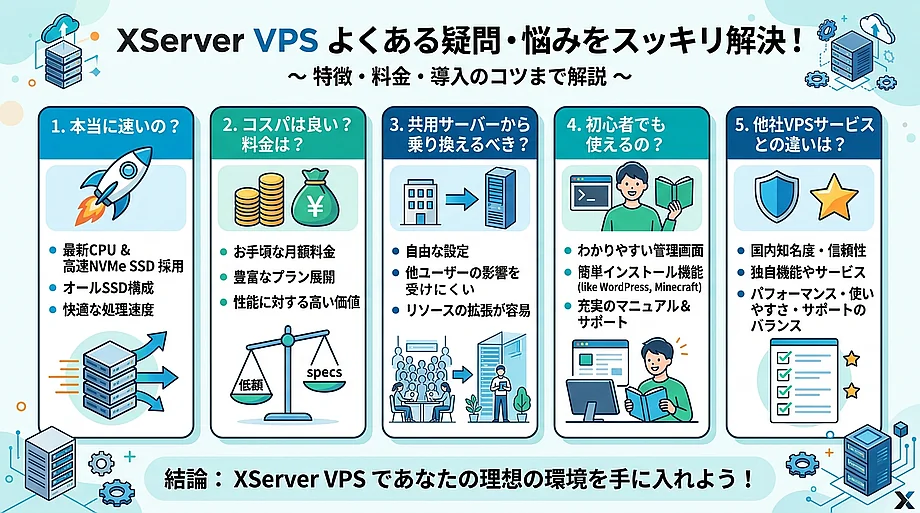
XServer VPSはAMD EPYCというハイエンドCPUとNVMe SSDを採用、競合VPSと比較しても同価格帯でトップクラスの性能を誇ります。月額990円〜(税込・36ヶ月契約時)という料金設定も、コスパ重視の方には魅力的です。
XServer VPSの3つのポイント
- 運営元・信頼性:エックスサーバー株式会社(2004年設立・ISMS認証取得)が2022年9月開始の国産VPS。提供開始3年で利用件数10万件を突破。
- スペック・性能:最新CPU「AMD EPYC」搭載・NVMe SSD採用で、競合VPSと比較してCPUベンチマーク約3倍の高性能。
- 料金・コスパ:最安2GBプランは月額990円〜(税込・36ヶ月契約)、vCPU3コア・NVMe SSD 50GB付き。
この記事では、XServer VPSの料金・スペック・メリット・デメリット・口コミ・競合比較・申し込み手順まで詳しく解説します。
この記事でわかること
- XServer VPSの料金プランと他社VPSとの比較結果
- AMD EPYC・NVMe SSD採用による性能面のメリット
- 実際の評判・口コミのポジティブ・ネガティブ両面
- あなたに合っているかどうかの判断基準(用途別おすすめ)
- 申し込みの流れ(最短10分程度)
こんなお悩みを解決
XServer VPSとは?概要とサービスの特徴
「XServer VPS」(エックスサーバーVPS)は、国内シェアNo.1級の共用レンタルサーバー「エックスサーバー」を運営するエックスサーバー株式会社が、2022年9月に新たにリリースしたVPS(仮想専用サーバー)サービスです。
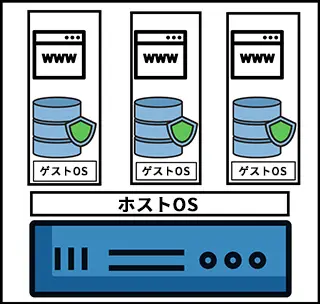 VPS(仮想専用サーバー)とは、1台の物理サーバーを仮想化技術で複数の独立した環境に分割したサーバーのことです。共用レンタルサーバーと異なり、OSやソフトウェアを自由にインストールでき、他ユーザーの影響を受けにくい点が特徴です。VPSと共用レンタルサーバーについては、サーバー総合案内一覧ページもご参照ください。
XServer VPSは、提供開始3年で利用件数10万件を突破(2025年10月7日時点・自社調べ)、直近1年で利用件数が約233%増(2025年10月7日時点・出典 プレスリリース)するなど、急速に普及しています。
XServer VPSの料金・プラン
初期費用はいずれも無料、月額料金は、それぞれ1,3,6,12,24,36ヶ月契約の1ヶ月当たり金額です。プラン変更は上位のみできます。
| プラン メモリ |
CPU | NVMe SSD |
料金 1ヶ月 |
料金 3ヶ月 |
料金 6ヶ月 |
料金 12ヶ月 |
料金 24ヶ月 |
料金 36ヶ月 |
|---|---|---|---|---|---|---|---|---|
| 2GB | 3コア | 50GB | 1,496円 | 1,430円 | 1,365円 | 1,170円 | 1,045円 | 990円 |
| 6GB* | 4コア | 150GB | 2,200円 | 2,101円 | 2,000円 | 1,800円 | 1,750円 | 1,700円 |
| 12GB* | 6コア | 400GB | 4,400円 | 4,200円 | 4,000円 | 3,600円 | 3,400円 | 3,201円 |
| 24GB* | 8コア | 800GB | 9,750円 | 9,240円 | 8,800円 | 7,800円 | 7,500円 | 7,200円 |
| 48GB* | 12コア | 1600GB | 22,100円 | 21,500円 | 20,700円 | 19,500円 | 19,000円 | 18,500円 |
| 96GB* | 24コア | 2400GB | 44,200円 | 43,000円 | 41,400円 | 39,000円 | 38,500円 | 38,000円 |
・料金は税込表示
・最低利用期間:1ヶ月 キャンペーン時金額に変動あり
・支払い方法:クレジットカード決済・あと払い(ペイディ)・プリペイド決済
* 無料で使い続けられる「メモリ無料増設」適用後の容量(詳細は公式確認)
標準機能/OSアプリイメージ一覧
「XServer VPS」で利用できる主なOS・アプリケーションをまとめています。 アプリイメージを選ぶだけで、コマンド操作なしに各種環境を構築できます。
| OS | Ubuntu / Debian / Rocky Linux / AlmaLinux / Oracle Linux / Arch Linux / openSUSE / CentOS Stream / Fedora ※各ディストリビューションの対応バージョン詳細は 公式サイトでご確認ください |
| アプリ イメージ (100種以上) |
AIツール(注目) Claude Code / Dify / n8n / Gemini CLI / Codex CLI など ブログ・サイト制作 ビジネスツール プログラミング・開発 ゲームサーバー(40タイトル以上) サーバー管理・その他 |
| コントロール パネル |
再起動・OS再インストール・コンソール操作をブラウザから操作可能 |
| 通信・その他 | データ転送量:無制限 ネットワーク:10Gbps共有(100Mbps制限あり) グローバルIP:IPv4アドレス 1個 DNS:無料提供 管理者権限:root権限付与 |
他社VPSとのスペック・料金比較(参考)
| サービス | 月額目安 | メモリ | ストレージ | 特記事項 |
|---|---|---|---|---|
| XServer VPS | 990円〜 (36ヶ月契約) |
2GB | NVMe SSD 50GB |
コスパ高水準 |
| ConoHa VPS | 903円~ (時間課金・月額上限) |
2GB | SSD 100GB |
LAN接続対応・複数台構成向け |
| さくらのVPS | 1,594円〜 (月額・リージョン別) |
2GB | SSD 100GB |
老舗ブランド・実績豊富 |
※各社の料金・スペックは変動します。最新情報は各社公式サイトでご確認ください。
ここがポイント
XServer VPSの2GBプランは36ヶ月契約で月額990円〜と、同メモリ・同スペック帯の他社と同等、もしくはより料金が抑えられています。ストレージはNVMe SSD 50GBで高速ですが、さくらのVPSやConoHa VPS(SSD 100GB)とは容量に差があるため、用途に応じて比較検討することをおすすめします。
XServer VPSを使うのに必要な費用まとめ
「他に費用はかからないの?」という疑問にお答えします。
- サーバー費用:月額990円〜(税込・36ヶ月契約・2GBプラン)
- ドメイン費用:年間数百〜数千円(別途必要。お名前.com等で取得可)
- SSL証明書:Let's Encryptを利用すれば無料で取得可能
一般的なWordPressサイト運営では「サーバー代+ドメイン代」がメインのコストです。サーバー費用以外で大きな追加費用は発生しません。
💰 コスト感:月額990円は、1日あたり約33円。コーヒー1杯の1/5程度の費用でAMD EPYC搭載・NVMe SSD付きサーバーを維持できる計算です(税込・36ヶ月契約・2GBプラン時)。
XServer VPS 5つのメリット
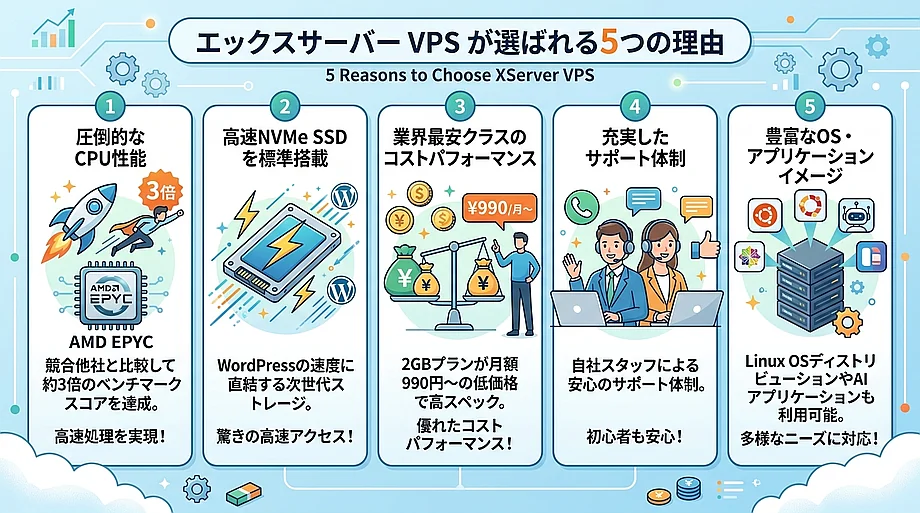
XServer VPSを選ぶべき5つの理由
- 圧倒的なCPU性能:AMD EPYC搭載で競合VPS比約3倍のベンチマークスコア
- 高速NVMe SSD標準搭載:WordPress高速化に直結する次世代ストレージ
- 業界最安水準のコスパ:2GBプラン月額990円〜という低価格でハイスペック
- 充実したサポート体制:自社社員による安心のサポート体制
- 豊富なOS・アプリイメージ:Linux OSディストリビューションにAI系アプリも
① AMD EPYCによる圧倒的なCPU性能
「XServer VPS」の最大の強みは、データセンター向けの高性能CPU「AMD EPYC」を搭載している点です。エックスサーバーの公式計測(2024年11月・sysbenchによるCPUパフォーマンステスト、国内シェア上位3社のVPS 2GBプランで比較)では、競合VPSと比較して処理性能に大きな差があると報告されています。
WordPressの高速化やアプリケーション実行時に体感できるレベルの速度差があり、口コミでも動作の軽さを評価する声が目立ちます。
※ベンチマーク数値は計測環境・時期により異なります。詳細条件は公式サイトでご確認ください。
② NVMe SSDによる高速ストレージ
ストレージにはNVMe SSD(次世代高速SSD)を採用しています。従来のSATA SSDと比べてランダム読み書き速度が大幅に向上するため、WordPressのようにデータベースへの読み書きが多いシステムで恩恵を受けやすい特徴があります。競合サービスに通常SSDを採用しているプランが多い中、NVMe標準搭載はXServer VPSの明確な優位点です。
③ コストパフォーマンスの高さ
2GBプランの月額990円〜(税込・36ヶ月契約)は、vCPU3コア・NVMe SSD 50GBのスペックとしてコストパフォーマンスが高い水準です。同メモリ帯でさくらのVPSと比較すると料金は抑えられています。(2026年4月時点・参考値)

④ 充実したサポート体制
エックスサーバーが培ってきたサポート体制を継承しており、メール24時間365日受付・チャット(平日10:00〜18:00)・電話(平日10:00〜18:00)が揃っています。揃っています。「電話サポートにすぐつながる」「メールの回答が丁寧」という口コミが多く、初心者にとって安心材料になります。

⑤ 豊富なOS・アプリイメージで初心者もセットアップしやすい
多数のLinux OSディストリビューションに加え、WordPressがあらかじめセットアップされた「アプリイメージ」も用意されています。アプリイメージを使えば、WordPress環境の構築が大幅に短縮できます。コンソール機能はブラウザから操作できるため、Windows・Macどちらの環境からでも管理できます。
AIツールもアプリイメージで即セットアップ:Claude Code・Dify・n8n など6種を標準対応
XServer VPSでは、AI系ツールのアプリイメージを6種類標準ラインナップしています。アプリイメージを選ぶだけでサーバーと同時にAI環境が自動構築されるため、複雑なインストール作業は不要です。
対応AIツール一覧(アプリイメージ)
| ツール名 | 開発元 | 概要・主な用途 | 推奨メモリ |
|---|---|---|---|
| Dify | オープンソース | 独自AIチャットボット・RAGアプリをGUI操作で構築できる LLMアプリ開発プラットフォーム。 ChatGPT / Claude / Gemini などの外部APIと接続可能。 |
4GB以上 |
| n8n | n8n GmbH | 200以上のWebサービスと連携できるノーコード自動化ツール。 AI APIと組み合わせたワークフロー自動化 (ブログ更新→SNS投稿など)に活用できる。 |
2GB〜 |
| Claude Code | Anthropic | ターミナルから動かすAIコーディング支援ツール。 コード生成・バグ修正・テスト作成などをVPS上で自律実行。 |
4GB以上 |
| Codex CLI | OpenAI | コマンドライン型のAIコーディング支援ツール。 VPS上でOpenAIモデルと連携したコード作業が可能。 |
4GB以上 |
| Gemini CLI | GoogleのAIモデルGeminiをターミナルから操作できる コマンドライン型開発ツール。 |
4GB以上 | |
| OpenClaw | オープンソース | Discord・TelegramなどのチャットUIからVPS上のファイル操作や コマンド実行ができるAIエージェント。 |
2GB〜 |
※推奨メモリは公式マニュアル記載の目安。実際の要件・最新情報は公式OSリストページでご確認ください。
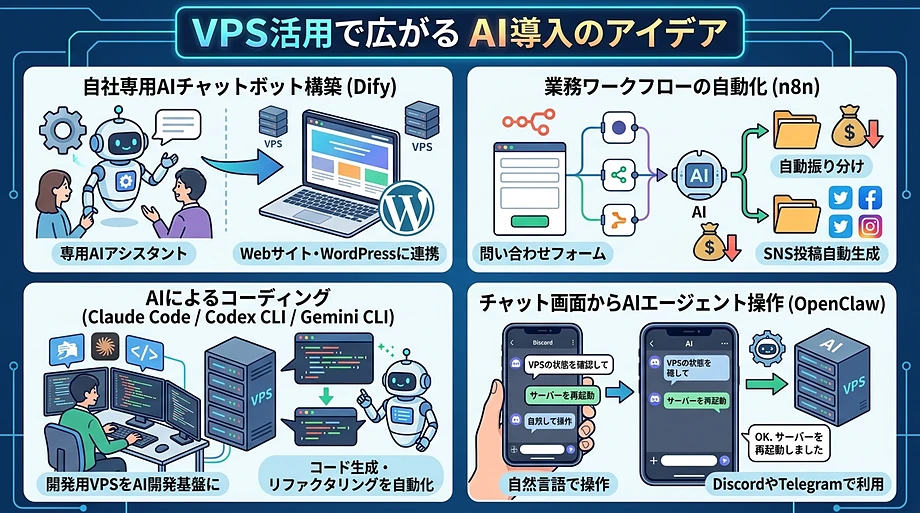
💡 AI活用シナリオ:こんな使い方ができます
- 独自AIチャットボットの構築(Dify):自社サイトやWordPressに組み込める専用AIアシスタントをVPS上でセルフホスト
- 業務ワークフローの自動化(n8n):問い合わせフォームの自動仕分け・SNS投稿の自動生成など、AI連携の業務自動化を低コストで実現
- VPS上でのAIコーディング(Claude Code / Codex CLI / Gemini CLI):開発用VPSをAIコーディング基盤として活用。コード生成・リファクタリングを自律実行
- チャットから操作するAIエージェント(OpenClaw):DiscordやTelegramのチャット画面からVPSを自然言語で操作
AIアプリイメージの多くはメモリ4GB以上のプラン(月額1,700円〜・36ヶ月契約)が必要です。最安の2GBプランでは利用できないアプリがあるため、AI目的での申し込み時はプラン選択に注意しましょう。
XServer VPSのデメリット・注意点
- VPS全般の技術的ハードル(Linux基礎知識が必要な場面あり)
- 無料お試し期間なし(試せる無料VPSはあり)
- 利用禁止コンテンツあり
① VPS自体の技術的なハードル
事実:VPS全般として「共用レンタルサーバーより操作が複雑」という特性があります。SSH接続・ファイアウォール設定・OS管理など、Linuxの基礎知識が必要な場面があります。
対策:WordPressアプリイメージを選べばコマンド操作を大幅に減らせます。公式マニュアルも画像付きで充実しています。「コマンドラインは触ったことがない・学ぶ気もない」という場合は、まず共用レンタルサーバーの検討もあわせてお勧めします。
安心材料:XServer VPSには充実した公式マニュアル・コンソール機能・WordPressアプリイメージがあり、サポートもメール・チャット・電話で対応しています。コマンド操作が少ない状態でWordPressを始められます。
② 有料プランに無料お試し期間はないが「無料VPS」で体験可能
XServer VPSの有料プランには従来型の無料お試し期間はありません。
ただし、2025年7月より「無料VPS」(メモリ2GB・vCPU2コア・NVMe 30GB)が提供されており、初期費用・月額費用ゼロで実際の環境を体験できます。
なお無料VPSは、コントロールパネルから2日または4日ごとに手動で更新する必要があります。継続的な本番運用には有料プランへの移行が前提となることに注意しましょう。
③ 特定コンテンツ等の利用制限
XServer VPSの利用規約では、違法コンテンツ・アダルトコンテンツの運用は禁止されています。これはビジネスとしては一般的なルールですが、アダルトコンテンツを扱う予定がある方は他のサービスを探すようにしましょう。
XServer VPSの評判・口コミを調査
各種口コミサイト・レビューサイトを調査したところ、以下のような評判が確認できました。
良い評判・ポジティブな口コミ
- 「AMD EPYCの恩恵でWordPressが体感的にかなり速くなった」
- 「他のVPSと比べて動作が圧倒的に軽い」
- 「月額1,000円以下でこのスペックは信じられない」
- 「電話サポートにすぐつながった・回答が丁寧」
- 「サーバーが安定していて落ちたことがない」
気になる評判・ネガティブな口コミ
- 「技術的に難しい問題のサポート対応に時間がかかった」
- 「完全初心者には設定が難しかった(Linux知識が必要)」
- 「アダルトコンテンツは利用規約で禁止」
総合評価
性能・コスパを重視するユーザーの満足度は総じて高く、「どのVPSにしたらいいかわからない」という方の最初の選択肢として上位に挙がることが多い状況です。技術的なサポートへの期待値が非常に高いユーザーには、若干のギャップを感じる場合もあるようです。
こんな人におすすめ/おすすめしない
XServer VPSがおすすめな人
こんな方に候補として挙げます
- コスパ最優先でVPSを選びたい方:月額990円〜でAMD EPYC・NVMe SSDが使える
- WordPressサイトを高速化したい方:アプリイメージで簡単セットアップ+AMD EPYCで高速処理
- 共用サーバーからVPSへ移行を検討中の方:エックスサーバーの慣れたブランド・サポート体制
- 複数のWebサービスを1台で管理したい開発者:OS自由・リソース独占のVPS環境
XServer VPSに向いていない人
- Linux・コマンドライン操作が完全に未経験で学ぶ気がない方(→共用レンタルサーバーの方が合うかもしれません)
- 無料お試し期間で使用感を試してから判断したい方(→現時点では未提供)
- 複数台のサーバーをLAN接続したい構成が必要な方(→ConoHa VPSの評判・料金はこちら)
💡 迷ったらこれ:XServer VPS 2GBプラン
理由は①AMD EPYC搭載で競合比約3倍のCPU性能・②NVMe SSD標準搭載・③月額990円〜という低価格の3点です。特に「コスパ重視でVPSを探している」「WordPress高速化がしたい」という方には、まず候補に入るプランだと考えています。無料お試し期間はありませんが、随時実施されているキャンペーンを活用すれば実質負担を抑えられます。
XServer VPSの申し込み手順
「XServer VPS」への申し込みは、以下の4ステップで進められます。XServerの共用サーバーを利用中の方は既存アカウントが使えます。
step
1XServerアカウントを作成する
公式サイトから「お申し込み」をクリックし、XServerアカウント(メールアドレス・パスワード等)を作成します。既存のXServerアカウントがある方はそのままログインできます。
step
2VPSプランを選択する
メモリ・vCPU・ストレージ量から利用目的に合ったプランを選択します。初めてのVPSなら2GBプランから試してみるのが無難です。契約期間が長いほど月額が下がります。
step
3OSまたはアプリイメージを選択する
LinuxのOSディストリビューション(Ubuntu・Debian・CentOS等)を選ぶか、WordPressなどのアプリイメージを選択します。WordPressを使いたい方はアプリイメージが便利です。
step
4支払い方法を選択して申し込みを完了する
支払い方法(クレジットカード・あと払い〈ペイディ〉・プリペイド決済)を選択し、申し込みを完了します。申し込み後、最短10分程度でサーバーが利用開始できます。
サーバー作成後は、VPSパネルから以下の初期設定を行うことをおすすめします。
- SSH Keyの登録:鍵認証でのSSH接続を有効にするセキュリティ設定(任意だが推奨)
- パケットフィルター設定:接続を許可するポートを制限するファイアウォール機能。 デフォルト状態ではSSH接続不可のため、利用前に設定が必要です
※詳細な設定手順は公式サポートマニュアルをご参照ください。
XServer VPS よくある質問

XServer VPSに関するよくある質問とその回答をまとめました。疑問点解消にお役立てください。
VPSと共用レンタルサーバーはどう違いますか?
共用サーバーは複数ユーザーで1台を共有します。VPSは仮想化技術で分割した専用環境で、OSやソフトウェアを自由にインストールでき、他ユーザーの影響を受けません。その分、Linux操作の基礎知識が必要になります。
XServer VPSはWordPressに使えますか?
使えます。WordPressのアプリイメージが用意されており、OS選択時にWordPressを選ぶだけで基本的な環境が自動構築されます。Linux操作が不慣れな方でも、コマンド操作を最小限にした状態でWordPressを始められます。
XServer VPSはどんな人におすすめですか?
コスパ重視でVPSを探している方、WordPressの速度を改善したい方、共用サーバーからVPSへ移行を検討中の方に特に向いています。AMD EPYC・NVMe SSD搭載で月額990円〜というスペック・価格のバランスが評価されています。
XServer VPS無料お試し期間はありますか?
無料お試し期間は設定されていません。定期的にキャッシュバックキャンペーンなどを実施しており、実質的な割引は受けられます。
XServer VPSを使う際に必要な費用は?(ドメイン・SSLなど)
サーバー費用(月額990円〜)のほかに、ドメイン代(年間数百〜数千円)が必要です。SSL証明書はLet's Encryptを利用すれば無料で取得できます。独自ドメインを使う場合はドメイン費用が追加で発生します。
XServer VPSの解約方法は?
XServerアカウントの管理画面から「契約情報」→「解約する」の操作で手続きが可能です。詳細手順は公式サポートサイトでご確認ください。
あわせて読みたい(XServer関連)
XServer VPS ビジネスプランを深堀
XServer VPSには、自動バックアップやSLA品質保証制度を付加した「ビジネスプラン」があります。サービス内容や一般向け通常プランとの違いを分かりやすく解説します。
XServer VPS ビジネスプランを詳しく
-

-
XServer VPS ビジネスプラン|稼働率99.99%・自動バックアップ標準の法人向けVPS
法人のIT担当者がVPSを選ぶとき、「稼働率の保証はあるか」「データが消えたときのリスクはどうカバーするか」「障害時にすぐサポートへ繋がれるか」という3つの問いが浮かびます。一般向けVPSではこれらが ...
続きを見る
ゲーム用VPSを深堀
マイクラサーバーをより簡単に構築できるゲーム特化型VPS「XServer for Game」については、こちらをご覧ください。
XServer for Gameをもっと詳しく
-

-
XServer VPS for Game 評判・料金|コマンド不要・人数別プランを徹底解説
「XServer VPS for Game」(エックスサーバーブイピーエスフォーゲーム)は、申し込み時にゲームを選択するだけでサーバーが自動起動するゲーム特化型VPSです。 コマンド操作の知識は不要。 ...
続きを見る
あわせて読みたい(VPS比較)
Linux/UNIX系VPSを比較する
日本国内の主要Linux系VPSレンタルサーバー比較ページでは、Linux / UNIX OS VPS一覧で仮想専用サーバーをまとめています。
Linux/UNIX OS VPSをもっと詳しく
-

-
Linux VPS比較6選【2026年】AI対応・月額550円〜|仮想専用サーバー比較
ホームページ運用やWEBアプリ開発にはサーバーが欠かせません。「共用サーバーでは性能や機能が足りない」「専用サーバーは高すぎる」「自作は手間がかかる」・・・そんな方に注目されているのが VPS(仮想専 ...
続きを見る
Windows系VPSを比較する
ビジネスやリモートワーク、FX自動売買などで利用できるWindows OS VPSについて、各サービス解説と料金・スペック比較一覧表で並び替えて比べることができます。
Windows OS VPSを詳しく
-

-
Windows VPS比較: おすすめ仮想専用サーバー 最安/機能/仮想デスクトップ
サーバー構築の手間を省き、手軽に高性能な環境を使いたい方には、Windows OS対応VPS(仮想専用サーバー)がおすすめです。VPSは、専用サーバー並みの自由度と共用サーバーのコスト効率を兼ね備え、 ...
続きを見る
まとめ
運用実績・人気・機能・料金を合わせもつVPS
「XServer VPS」(エックスサーバーVPS)は、AMD EPYC搭載・NVMe SSD採用・月額990円〜というトリプルの強みを持つ高コスパVPSです。
提供開始3年で10万件を突破した実績と、ISMS認証取得のエックスサーバー株式会社の運営体制は安心材料として評価できます。10万人以上のユーザーが実際に使い続けているという事実が、サービスの信頼性を裏付けています。
「コスパ重視でVPSを選びたい」「WordPressを速くしたい」という方の最初の検討候補として、まずは公式サイトで最新の料金・キャンペーン情報をチェックしてみることをおすすめします。
記事作成者プロフィール

-
株式会社ストレン 社長
このサイトでは15年のホスティング経験からレンタルサーバー・ドメイン・ワードプレステーマを中立の視点から比較評価し始める・切り替える方の立場に立った情報をお届けします。
【プロフィール】
広島市出身,早稲田大学商学部卒
情報セキュリティマネジメント,G検定
SEO検定1級,2級知的財産管理技能士
おすすめ情報サイト「マイベスト」
レンタルサーバー・ドメイン監修