
Windows環境をクラウドで使いたいが、専用サーバーは初期費用が高く、共用サーバーでは自由な検証が難しい・・・そんな悩みを持つ方に向けて、「ConoHa for Windows Server」がどんなサービスなのかまとめて整理します。
3つのポイント
- GMO運営・東証プライム上場:GMOインターネットグループ株式会社が運営、24時間365日有人監視体制を備えたWindows Server対応VPS
- 豊富なOSと柔軟なスペック変更:Windows Server 2016〜2025 Datacenter Edition対応・Hyper-V仮想化・コントロールパネルからスペック変更自由(全プランSSD100GB)
- 初期費用無料・最低利用期間なし:時間課金は1時間2.8円〜、まとめトク36ヶ月なら月額1,239円〜(税込)で利用可能
この記事でわかること
- ConoHa for Windows Serverの料金体系(時間課金・まとめトク)
- 利用できるOSテンプレートと主な用途(テレワーク・開発・Office活用)
- 他社Windows VPSとのスペック・料金比較
- メリット・デメリットと向き不向き
- 申し込み・利用開始の手順
こんなお悩みはありませんか?
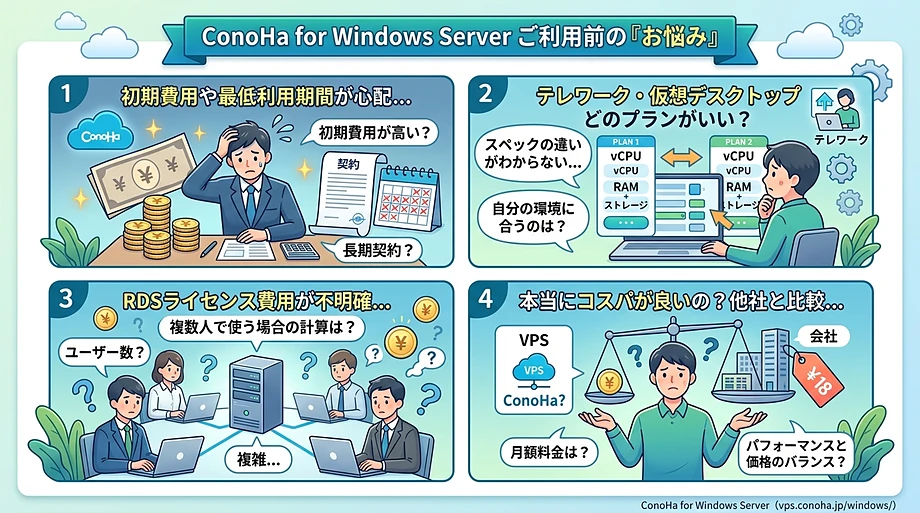
こんなお悩みを解決
- Windows Serverを使いたいが、初期費用や最低利用期間が気になる
- テレワーク・仮想デスクトップとしてどのプランを選べばいいかわからない
- リモートデスクトップを複数人で使う際のライセンス費用が不明
- 他社Windows VPSと比べてConoHaは本当にコスパが良いのか知りたい
ConoHa for Windows Serverとは?
ConoHa for Windows Serverとは:GMOインターネットグループ株式会社(東証プライム上場)が運営するWindows Server対応VPS(仮想専用サーバー)。初期費用・最低利用期間なしでWindows環境をクラウドで利用できるサービスです。Windows Server 2016〜2025 Datacenter Editionに対応しており、テレワーク・開発環境・BCP対策など幅広い用途に活用できます。
「ConoHa for Windows Server」は、Windows Serverを使いたい方が感じる「専用サーバーだと初期費用が高い」「共用サーバーでは自由な検証が難しい」という2つの課題を、VPS(仮想専用サーバー)という形で解決したサービスです。
VPSとは、1台の物理サーバーを仮想化技術で複数の独立した環境に分割し、各ユーザーが専用環境として利用できる仕組みのことです。専用サーバーと比べて初期費用が低く、スペックの変更も柔軟に行えるのが特長です。

ConoHa for Windows Serverの料金プラン
料金体系は「時間課金」と「まとめトク(長期割引)」の2種類から選べます。自分の利用スタイルに合わせて選択できます。
時間課金プランの仕組み
時間課金は1時間単位で課金されるプランです。1ヶ月間使い続けた場合でも月額上限を超えての請求は発生しない仕組みになっています。スポット利用や短期の検証に向いています。
| プラン名 | メモリ | CPU | SSD | 月額上限(税込) | 時間課金 |
|---|---|---|---|---|---|
| WIN1GB | 1GB | 2コア | 100GB | 1,392円 | 2.8円/h |
| WIN2GB | 2GB | 3コア | 100GB | 2,783円 | 5.6円/h |
| WIN4GB | 4GB | 4コア | 100GB | 5,433円 | 11.2円/h |
| WIN8GB | 8GB | 6コア | 100GB | 10,721円 | 22.3円/h |
| WIN16GB | 16GB | 8コア | 100GB | 20,183円 | 41.8円/h |
| WIN32GB | 32GB | 12コア | 100GB | 40,910円 | 85.0円/h |
| WIN64GB | 64GB | 24コア | 100GB | 83,212円 | 174.0円/h |
※価格はすべて税込・サービス維持調整費10%含む。確認日:2026年5月14日。最新情報は公式サイトでご確認ください。
⚠️ 注意:時間課金プランはサーバーを「停止(シャットダウン)」しても課金は継続します。費用を止めるには「削除」が必要です。削除するとデータが消えるため、スナップショット(別途有料)での保存を検討してください。(公式サイト:よくある質問 料金体系について)
まとめトク(長期割引)の料金
まとめトクは3ヶ月以上の長期契約を一括前払いすることで、時間課金より最大10%割引になるプランです。継続利用が決まっている場合はこちらの方が費用を抑えられます。ただし、途中解約はできません。
| プラン | 3ヶ月 | 6ヶ月 | 12ヶ月 | 24ヶ月 | 36ヶ月 |
|---|---|---|---|---|---|
| WIN1GB | 1,368円 | 1,323円 | 1,267円 | 1,253円 | 1,239円 |
| WIN2GB | 2,715円 | 2,644円 | 2,548円 | 2,533円 | 2,505円 |
| WIN4GB | 5,288円 | 5,149円 | 4,969円 | 4,954円 | 4,940円 |
| WIN8GB | 10,576円 | 10,437円 | 9,811円 | 9,783円 | 9,741円 |
※月額換算・税込。確認日:2026年5月14日。まとめトクは一括前払いで途中解約不可。最新情報は公式サイトでご確認ください。
💰 コスト感:WIN1GBのまとめトク36ヶ月なら月額1,239円は、1日あたり約41円という計算になります(税込)。テスト用途で数時間だけ使う場合は、2.8円/hで10〜20円程度に収まることもあります。
ライセンス(RDS SAL・Office SAL)の費用
サーバー管理以外の目的でリモートデスクトップに接続するユーザーは、その人数分だけ「リモートデスクトップ(RDS) SAL」の契約が必要です。テレワーク用途でチームで使う場合は、この費用も見込んでおく必要があります。
| ライセンス種類 | 月額(税込) | 必要になる場面 |
|---|---|---|
| リモートデスクトップ(RDS) SAL | 1,386円/ユーザー | 管理以外のリモート接続ユーザー全員に必要 |
| Microsoft Office SAL 2021 Pro Plus | 4,312円/ユーザー | Officeを使うユーザーに必要(RDS SALも同時に必要) |
※価格は税込。確認日:2026年5月14日。いずれも初期費用・最低利用期間なし。
ここがポイント
Officeを複数人で使う場合は「RDS SAL(1,386円)+Office SAL(4,312円)=5,698円/人/月」が追加でかかります。人数が増えるほどライセンス費用が積み上がるため、事前に接続する人数と利用目的を整理しておくことをおすすめします。
他社Windows VPSとの料金比較
主なWindows VPSの料金を比較します。
| サービス名 | 4GBプラン月額(税込) | SSD容量 | 特徴 |
|---|---|---|---|
| ConoHa for Windows Server |
5,433円(時間課金/1ヶ月上限) 4,969円(まとめトク12ヶ月) |
100GB | Hyper-V・スペック変更自由・GMO運営 |
| さくらのVPS for Windows Server |
5,390円(1ヶ月毎支払い) 4,941円(12か月契約) |
200GB | 大阪・石狩2拠点・最低利用期間3ヶ月 |
| XServer VPS for Windows Server |
4,840円(1ヶ月毎支払い) 4,600円(12か月契約) |
150GB | NVMe SSD・高性能AMD EPYC CPU |
※2026年5月14日時点。競合各社の料金は参考値です。最新情報は各社公式サイトでご確認ください。
4GBプランで比較すると、ConoHa for Windows Serverのまとめトク12ヶ月(4,969円)は、さくらのVPS for Windows Server(4,941円)とほぼ同等で、XServer VPS for Windows Server(4,600円)よりやや高めです。ただし、さくらはSSD 200GBと最低利用期間3ヶ月が条件で、XServerはNVMe SSDを採用している点が特徴。コスト最優先ならXServer VPS for Windows Server、柔軟な契約形態を重視するならConoHa、大容量ストレージが必要ならさくらが候補になります。
主な機能・スペック
Hyper-V仮想化とは?
ConoHa for Windows ServerはWindows Server Hyper-Vの仮想化技術を採用しています。Hyper-Vとは、Microsoft製の仮想化基盤で、1台の物理サーバー上に複数の仮想マシンを展開できる技術です。
コントロールパネルからスペックをいつでも変更でき、「最初はWIN1GBで始めて負荷が増えたらWIN4GBに移行する」という柔軟な運用が可能です。専用サーバーではこうしたスペック変更が困難なため、VPSならではのメリットと言えます。
利用できるOS・テンプレート一覧
ConoHa for Windows Serverでは、以下のWindowsテンプレートから選んで環境を構築できます。
選べるOSとテンプレート
- Windows Server 2025 Datacenter Edition:VPS 3.0プランのみ対応
- Windows Server 2022 / 2019 / 2016 Datacenter Edition:各プランで選択可能
【テンプレート3種類】
- Windows Server:開発・検証環境に適した標準テンプレート
- Windows Server for Remote Desktop:Google Chrome・Skype・Thunderbirdをプリインストール済み。テレワーク・仮想デスクトップ向け
- Windows Server for Remote Desktop + Office:Word・ExcelなどMicrosoft Office 2021 Professional Plusをプリインストール済み

ネットワーク・管理仕様
| 項目 | 仕様 |
|---|---|
| ネットワーク(インターネット) | 50Gbps共有(ユーザーあたり100Mbps制限あり) |
| プライベートネットワーク | 1Gbps共有 |
| グローバルIPアドレス | IPv4 ×1、IPv6 ×17 |
| データ転送量 | 無制限(課金なし) |
| API | OpenStack準拠APIを無料提供 |
| DNS | ドメインレコード登録用DNS機能(無料) |
| 監視体制 | 24時間365日有人監視 |
| 管理者権限 | Administrator権限付与 |
| コントロールパネル | ブラウザ上で管理・スペック変更可能 |
用途別おすすめの使い方
テレワーク・仮想デスクトップとして使う
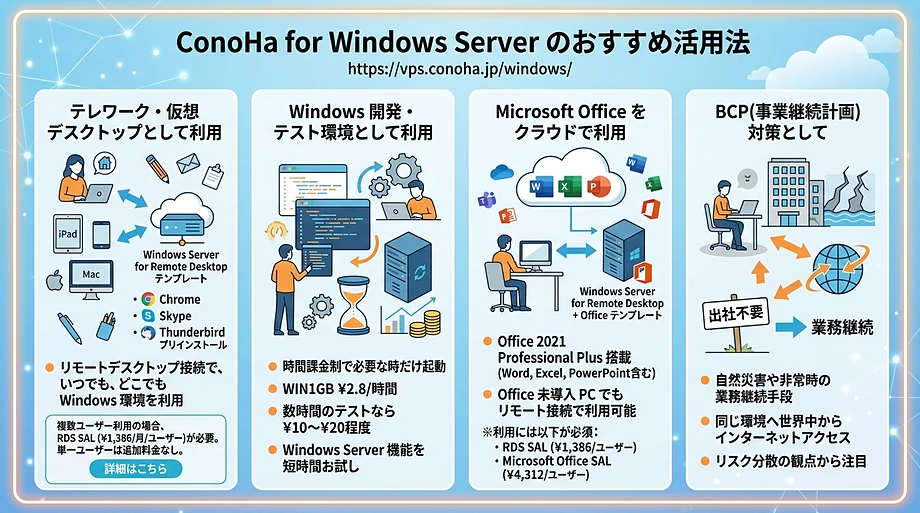
「Windows Server for Remote Desktop」テンプレートを選ぶと、Chrome・Skype・Thunderbirdがあらかじめインストールされた状態で利用できます。MacやiPad、Linuxマシンからリモートデスクトップ接続することで、いつでもどこでもWindows環境を利用可能です。
Windows開発・検証環境として使う
時間課金制を活かして、必要な時だけ起動して検証するという使い方ができます。WIN1GBで1時間2.8円なので、数時間の検証なら10〜20円程度の費用で収まります。「Windows Serverの機能を短時間だけ試してみたい」という場合にも手軽に始められます。
Microsoft Officeをクラウドで使う
「Windows Server for Remote Desktop + Office」テンプレートを選ぶと、Word・Excel・PowerPointなどOffice 2021 Professional Plusが同梱されています。OfficeがインストールされていないPCからも、このサーバーにリモート接続するだけでOfficeを利用できます。利用にはRDS SAL(1,386円/人)とMicrosoft Office SAL(4,312円/人)の両方が必要です。
BCP対策(業務継続計画)として
自然災害や緊急事態の際に、オフィスへの出社なしで業務を継続する手段として活用できます。インターネット接続があれば世界中のどこからでも同じWindows環境にアクセスできるため、リスク分散の観点で注目されています。
メリット・デメリット
- 初期費用無料・最低利用期間なし(時間課金プラン)
- 時間課金制で短時間利用なら数円〜の支払いが可能
- Windows Server 2025 Datacenter Editionに対応(VPS 3.0プラン)
- Hyper-V仮想化によりスペックをコントロールパネルからいつでも変更可能
- テンプレート3種類(開発用・リモートデスクトップ用・Office同梱)から即時構築
- 東証プライム上場のGMOグループ運営・24時間365日有人監視の信頼性
- 無料お試し期間がなく、事前に操作感を試しにくい
- リモートデスクトップ(管理以外)は人数分のRDS SALが必要(1,386円/人/月)
- まとめトクは途中解約不可(一括前払い)
- Linux VPSと比べて同スペックでの月額は高め(Windows Server OSライセンス分)
ConoHa for Windows Serverが向いている人・そうでない人
💡 迷ったらこれ:「まず時間課金のWIN1GBから試す」
理由は(1)初期費用・最低利用期間ゼロでリスクなく試せる、(2)必要に応じてスペックアップが即座に可能、(3)継続が決まればまとめトクに後から移行できる、の3点です。特に「テレワーク環境を試したい」「Windows開発環境を低コストで立ち上げたい」という方には、まず候補に入る1サービスだと考えています。GMO上場企業・24時間有人監視という基盤があるため、初めてVPSを試す方でも安心して始めやすい環境と言えます。
ConoHa for Windowsが向いている人
- テレワーク・仮想デスクトップが目的で1〜2名での利用を想定している方
- Windows開発・検証環境を低コスト・短期間で使いたいエンジニア
- 最新のWindows Server 2025を試したいIT管理者・エンジニア
- 初期費用・縛りなしでまず試してみたい方
一方で、以下のような方には向かない可能性があります。
- 3名以上で日常的にリモートデスクトップを使いたい場合(ライセンス費用が積み上がる)
- とにかく月額コストを最安値にしたい方
- Linux VPSと同等のコストでWindows環境を使いたい方(OSライセンス分は割高に)
申し込み・利用開始の手順
ConoHa for Windows Serverへの申し込みはWebブラウザで完結します。
step
1ConoHaアカウントを作成する
「ConoHa for Windows Server」公式サイトからアカウント登録を行います。メールアドレスとパスワードを設定します。
step
2サーバーのプランを選択する
メモリ容量(WIN1GB〜WIN64GB)と、テンプレート(Windows Server / for Remote Desktop / +Office)を選択します。
step
3料金タイプを選択する
「時間課金」か「まとめトク(3〜36ヶ月)」を選択します。迷う場合は時間課金から始め、継続利用が決まったらまとめトクに変更することも可能です。
step
4支払い情報を入力して申し込む
クレジットカード・ConoHaチャージ(銀行振込・コンビニ支払い・PayPal・Amazon Pay等)から支払い方法を選択して申し込み完了です。
step
5サーバー起動・リモートデスクトップで接続
申し込み後すぐにサーバーが起動します。WindowsのリモートデスクトップクライアントでIPアドレス・ユーザー名・パスワードを入力すれば接続完了です。MacからはMicrosoft Remote Desktop(無料)を使って接続できます。
ConoHa for Windows Server よくある質問

ConoHa for Windows Serverに関するよくある質問をまとめました。疑問点の解消にお役立てください。
ConoHa for Windows Serverに無料お試し期間はありますか?
無料お試し期間はありません。ただし初期費用・最低利用期間がなく、時間課金制のため数時間だけ試して費用を最小限に抑えることが可能です。数時間の試用であれば10〜20円程度の費用で済みます。
RDS SALとは何ですか?費用はいくらかかりますか?
RDS SAL(Remote Desktop Services Subscriber Access License)とは、サーバー管理以外の目的でリモートデスクトップに接続するユーザーに必要なライセンスです。接続する人数分だけ必要で、1ユーザーあたり月額1,386円(税込)かかります。Officeも使う場合はさらにMicrosoft Office SAL(4,312円/人/月)も合わせて必要です。
最低利用期間はありますか?途中でやめられますか?
時間課金プランは最低利用期間なしでいつでも停止できます。まとめトクは一括前払いのため、ご利用期間中の途中解約はできません。迷う場合は時間課金から始め、継続が決まったらまとめトクに切り替えることも可能です。
Windows Server 2025はすべてのプランで利用できますか?
Windows Server 2025 Datacenter Editionに対応しているのはVPS 3.0プランのみです。申し込み時にVPS 3.0であることを確認しましょう。
ConoHa for Windows Serverの運用体制は?
サーバーは24時間365日有人監視されています。問い合わせ手段の詳細は公式サイトのサポートページでご確認ください。
あわせて読みたい(VPS比較)
Windows系VPSを深堀
ビジネスやリモートワーク、FX自動売買などで利用できるWindows OS VPSについて、各サービス解説と料金・スペック比較一覧表で並び替えて比べることができます。
Windows OS VPSを詳しく
-

-
Windows VPS比較: おすすめ仮想専用サーバー 最安/機能/仮想デスクトップ
サーバー構築の手間を省き、手軽に高性能な環境を使いたい方には、Windows OS対応VPS(仮想専用サーバー)がおすすめです。VPSは、専用サーバー並みの自由度と共用サーバーのコスト効率を兼ね備え、 ...
続きを見る
Linux/UNIX系VPSを比較する
日本国内の主要Linux系VPSレンタルサーバー比較ページでは、Linux / UNIX OS VPS一覧で仮想専用サーバーをまとめています。
Linux/UNIX OS VPSをもっと詳しく
-

-
Linux VPS比較6選【2026年】AI対応・月額550円〜|仮想専用サーバー比較
ホームページ運用やWEBアプリ開発にはサーバーが欠かせません。「共用サーバーでは性能や機能が足りない」「専用サーバーは高すぎる」「自作は手間がかかる」・・・そんな方に注目されているのが VPS(仮想専 ...
続きを見る
ConoHaシリーズの各サービスについてまとめました。
ConoHa WINGをもっと詳しく
-

-
ConoHa WING(コノハウィング)レンタルサーバー・VPS全プランまとめ
レンタルサーバー 「ConoHa WING(コノハウィング)」シリーズは、東証プライム市場(旧一部)企業のGMOインターネットグループ株式会社が運営する個人・法人向けサービスで、高速系で有名なエックス ...
続きを見る
まとめ
時間単位で借りられるWindows Server
「ConoHa for Windows Server」は、初期費用・最低利用期間なしでWindows Server環境を気軽に立ち上げられるVPSサービスです。
時間課金制で「必要な時だけ使って最小コストで抑える」こともでき、まとめトクで「長期利用なら月額1,239円〜でコストを安定させる」こともできます。東証プライム上場のGMOインターネットグループ企業が運営し、24時間365日有人監視を備えているため、初めてVPSを試す方でも基盤の信頼性という面では安心しやすい環境です。
テレワーク環境の構築・Windows開発検証・クラウドでのOffice利用といった用途に向いており、特に「まず試してみたい」「最初は小さいプランから始めたい」という方には候補として検討する価値があるサービス。ConoHa for Windows Serverが気になった方は、まず公式サイトで最新のプランと料金をご確認ください。
※MicrosoftおよびWindows、Windows Server、SQL Server、Hyper-Vは、米国Microsoft Corporationの米国およびその他の国における登録商標または商標です。Windowsの正式名称は、Microsoft Windows Operating Systemです。
記事作成者プロフィール

-
株式会社ストレン 社長
このサイトでは15年のホスティング経験からレンタルサーバー・ドメイン・ワードプレステーマを中立の視点から比較評価し始める・切り替える方の立場に立った情報をお届けします。
【プロフィール】
広島市出身,早稲田大学商学部卒
情報セキュリティマネジメント,G検定
SEO検定1級,2級知的財産管理技能士
おすすめ情報サイト「マイベスト」
レンタルサーバー・ドメイン監修