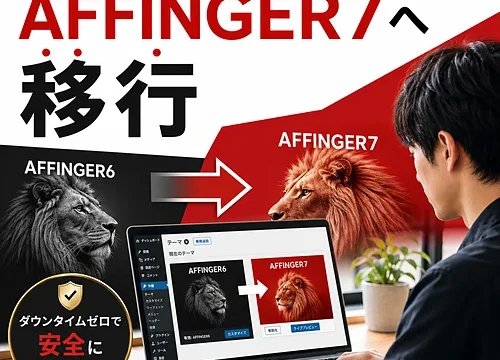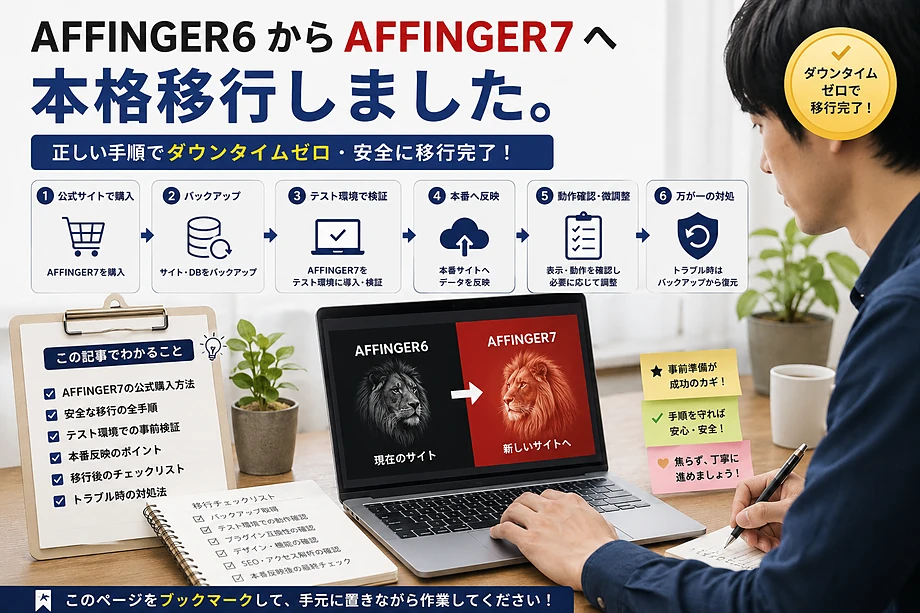
当サイト「streamrental.com」は2019年よりAFFINGERで運用(後に6EXへ移行)しているサーバー比較サイトです。2026年6月、AFFINGER6(EX) から「AFFINGER7」(アフィンガー7)へ本格移行しました。長年運用サイトのテーマアップデートは緊張する作業ですが、正しい手順を踏めばダウンタイムゼロで完了できます。
本記事では、AFFINGER7の公式購入から本番反映、検証、万が一のトラブル対処まで、実体験に基づく完全手順を一気通貫で解説します。これからAFFINGER7に移行する方は、このページをブックマークして手元に置きながら作業してください。
この手順書で得られるもの
- AFFINGER7の購入を迷わず最短ルートで完了できる
- 長期運用サイトでもダウンタイムゼロで移行できる
- 万が一のトラブルでも5分以内に切り戻せる体制が作れる
- 移行後の検証・最適化まで抜けなく実施できる

AFFINGER7移行の全体像
作業は大きく6つのフェーズに分かれます。所要時間の目安と合わせて把握してください。
| フェーズ | 作業内容 | 所要時間 |
|---|---|---|
| STEP 1 | 事前準備(バックアップ・予防的書き換え) | 30〜60分 |
| STEP 2 | AFFINGER7の購入とダウンロード | 10〜15分 |
| STEP 3 | 本番テーマの差し替え作業 | 15〜20分 |
| STEP 4 | 移行後の検証・巡回チェック | 20〜30分 |
| STEP 5 | トラブルシューティング(必要に応じて) | 5〜30分 |
| STEP 6 | 切り戻し手順(緊急時) | 3〜5分 |
合計で2〜3時間の作業時間を確保すれば余裕を持って完了できます。トラブルが起きなければ1.5時間ほどで完結します。
STEP 1:事前準備(最重要)
「AFFINGER7」移行で最も重要なのが、この事前準備フェーズです。ここを丁寧にやれば、本番反映は驚くほどスムーズに進みます。
1-1. サイトの完全バックアップを確認
万が一に備えて、ファイルとデータベースの両方を必ずバックアップします。ConoHa WINGの場合は以下の手順で確認ができます。(自動バックアップが設定されている場合)
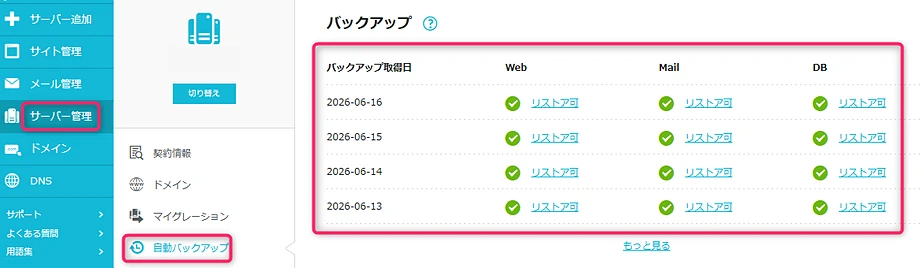
ConoHa WINGでのバックアップ確認手順
- ConoHa WINGコントロールパネルにログイン
- サーバー管理 → 自動バックアップ
- バックアップされている日付など確認
- Web/Mail/DBが含まれていることを確認
注意:ConoHa WINGの自動バックアップは14日間保持されます。移行作業を始める前に、念のため、phpMyAdminで「エクスポート」からデータベース全体を保存しておくと安心です。文字セットは初期設定の「utf-8」のままでOK。ファイルの中身(utf8mb4 などの文字)は書き換えず、そのまま保存してください。設定をいじると絵文字が「?」に化けることがあります
1-2. 旧Font Awesomeアイコンを事前に書き換え
AFFINGER7では Font Awesome 4.7 のサポートが廃止されています。AFFINGER6時代に <i class="fa fa-home"> のようなFont Awesome記法で挿入したアイコンは、AFFINGER7に切り替えた瞬間に表示されなくなります(AFFINGERのUIから挿入した st-svg-* アイコンは自前フォントなので消えません)。
ただし朗報があります。AFFINGER6には独自のアイコンWebフォント「st-svg」が既に内蔵されているためです。このst-svgはFont Awesome 4.7と同じコードを引き継いだ自前フォントなので、AFFINGER6のうちに新記法 st-fa st-svg-* へ一括置換しておけば、AFFINGER7移行後もそのまま動作します。これがダウンタイムゼロ移行の核心です。
phpMyAdminで以下のSQLを実行します(必ず実行前にバックアップ取得済みであることを確認)。このSQLが変換するのは記事・固定ページの本文です。
-- 旧Font Awesome 4.7 記法を AFFINGER7 互換に変換(本文のみ)
UPDATE wp_posts SET post_content = REPLACE(post_content, 'class="fa fa-', 'class="st-fa st-svg-')
WHERE post_content LIKE '%class="fa fa-%';
-- Font Awesome 5 Solid 記法も変換
UPDATE wp_posts SET post_content = REPLACE(post_content, 'class="fas fa-', 'class="st-fa st-svg-')
WHERE post_content LIKE '%class="fas fa-%';
-- Font Awesome 5 Brand 記法も変換
UPDATE wp_posts SET post_content = REPLACE(post_content, 'class="fab fa-', 'class="st-fa st-svg-')
WHERE post_content LIKE '%class="fab fa-%';
-- Font Awesome 5 Regular 記法も変換
UPDATE wp_posts SET post_content = REPLACE(post_content, 'class="far fa-', 'class="st-fa st-svg-')
WHERE post_content LIKE '%class="far fa-%';
実行後、AFFINGER6 のままで一度表示確認します。st-svgはFA4.7と多くの名前が一致するため大半はそのまま変換できますが、名前が一致しないアイコンは存在しないクラスになり表示が欠けます。置換後に正常表示されたアイコンは、AFFINGER7移行後もそのまま動作します。表示が欠けたものだけ、下記の要領で手動修正してください。
重要:このSQLは「本文」しか変換しません
ヘッダーメニュー・スマホフッターメニュー・ウィジェット・AFFINGER管理の各設定にFont Awesome記法でアイコンを入れている場合、それらは wp_options やメニュー設定に保存されているためこのSQLでは変換されません。各設定画面から手動で st-svg- 系アイコンに置き換えてください。(AFFINGERのアイコン選択UIから入れたものは元々 st-svg- なので対応不要です)
変則命名の注意:fa-angle-double-up は st-svg-double-up(angle接頭辞なし)、fa-gamepad や fa-sitemap はst-svgに存在しないため代替が必要です。事前に該当箇所を確認しておきましょう。
そのほかの注意:fa-2x・fa-fw・fa-spin などのサイズ・装飾クラスは置換後も残り無効になるため、サイズ指定箇所は要確認です。また、シングルクォート記法(class='fa fa-…')やFont Awesome 6記法(fa-solid fa-…)はこのSQLの対象外です。
置換が難しい場合の代替案:該当箇所が多く一括置換が難しい場合は、st-svgへ変換せず自分のFont Awesomeキットを読み込む方法でも、旧 fa fa- 記法のアイコンを表示できます。
1-3. AMP機能をOFFに(使用している場合)
AFFINGER7では AMP(Accelerated Mobile Pages)対応が廃止されました。AFFINGER6でAMPを有効にしていた場合、移行前にOFFにしておくと安全です。
AFFINGER管理 → AMPタブ → 「AMP機能を使用する」のチェックを外す → 保存
1-4. 関連プラグインの最新版を確認
AFFINGER関連プラグインはテーマと同時に更新が必要な場合があります。以下のプラグインを使用していれば、AFFINGER7対応版が配布されているか確認してください。
- AFFINGERタグ管理マネージャー
- AFFINGER PVモニタープラグイン
- すごいもくじ LITE/PRO
古いバージョンのまま移行すると、エラーや警告が出る可能性があります。
STEP 2:AFFINGER7の購入とダウンロード
事前準備が整ったら、「AFFINGER7」を購入します。販売・決済はASPの「infotop(インフォトップ)」を通して行われ、価格は税込14,800円です。支払い方法はクレジットカード/銀行振込/コンビニ決済/BitCashから選べます。注文から購入完了まで、順を追って解説します。
2-1. 販売ページで「カートに入れる」をクリック
AFFINGER7の販売ページにアクセスし、商品説明を確認した上で「カートに入れる」ボタンをクリックします。infotopのショッピングカートへ進みます。
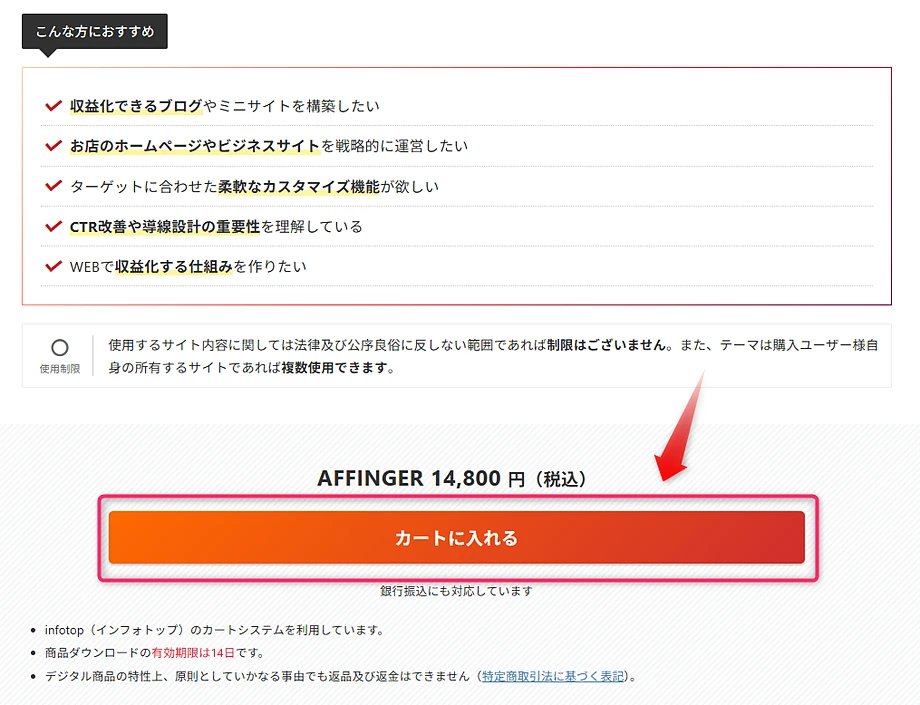
▲ AFFINGER7の販売ページ。価格は14,800円(税込)
すぐに作業を始めたい方へ:クレジットカードなら決済完了が早く、購入後すぐにダウンロードできます。銀行振込・コンビニ決済は入金確認後のダウンロードとなるため、急ぎの場合はクレジットカードが確実です。
2-2. ショッピングカートの内容を確認
infotopのショッピングカートで、商品名「AFFINGER7」・価格14,800円・数量1の内容を確認し、インフォトップ会員の方は「持っている」、会員ではない「持っていない」をクリックします。
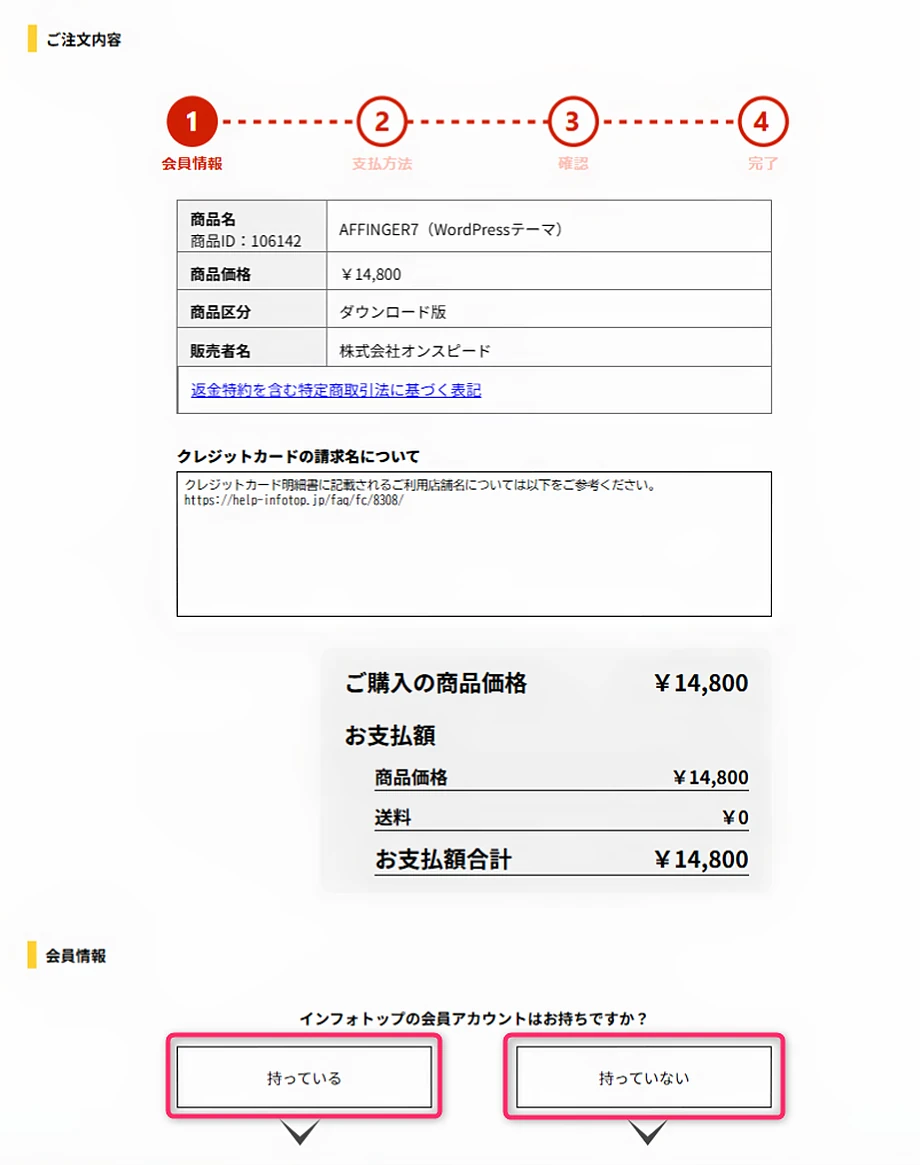
インフォトップ会員か非会員か確認
2-3. infotop会員 ログイン
既にinfotopアカウントをお持ちの方(過去にAFFINGER製品を購入したことがある方など)はログインし購入を進めましょう。
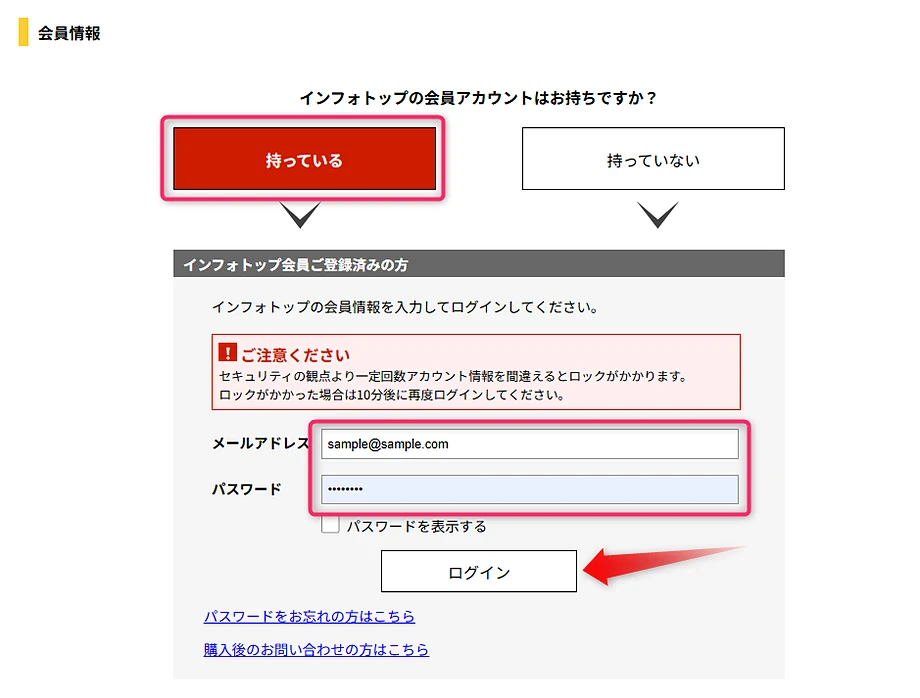
既存ユーザーはログイン
ポイント:AFFINGER6を以前infotopで購入していた場合、同じinfotopアカウントでログインすれば購入履歴と紐づきます。AFFINGER7は新規購入扱いになりますが、ダウンロード管理は同じマイページから行えます。
2-4. infotop会員ではない方 メールアドレス登録
初めての方はメールアドレスを入力して「メールを送信」をクリックします。
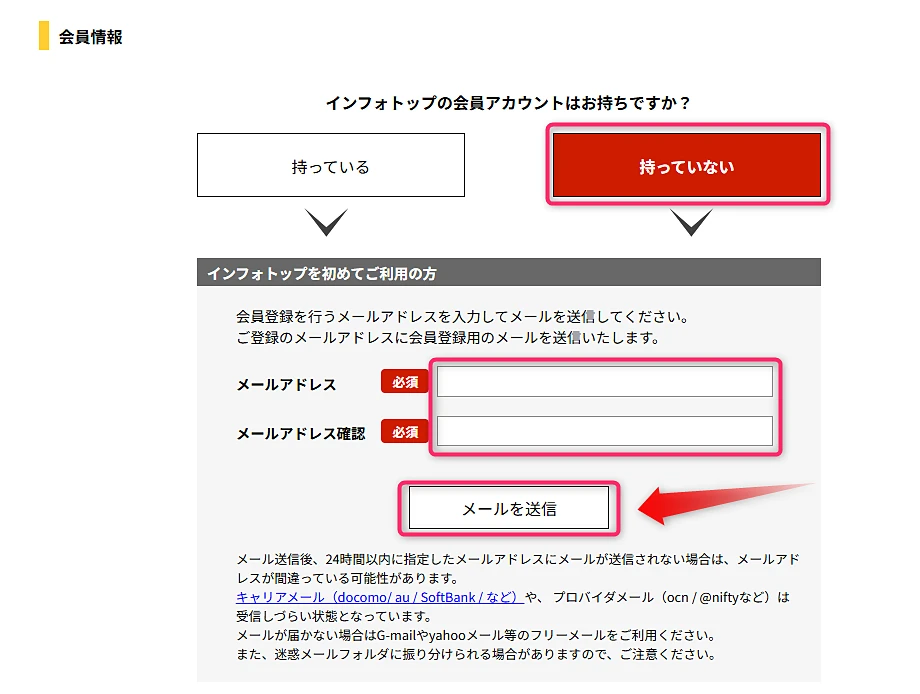
メールアドレスを2か所に入力
2-5. メール認証
登録したメールアドレスに認証コードが送付されますので、「認証コード」に入力し「認証コード確認」をクリックします。
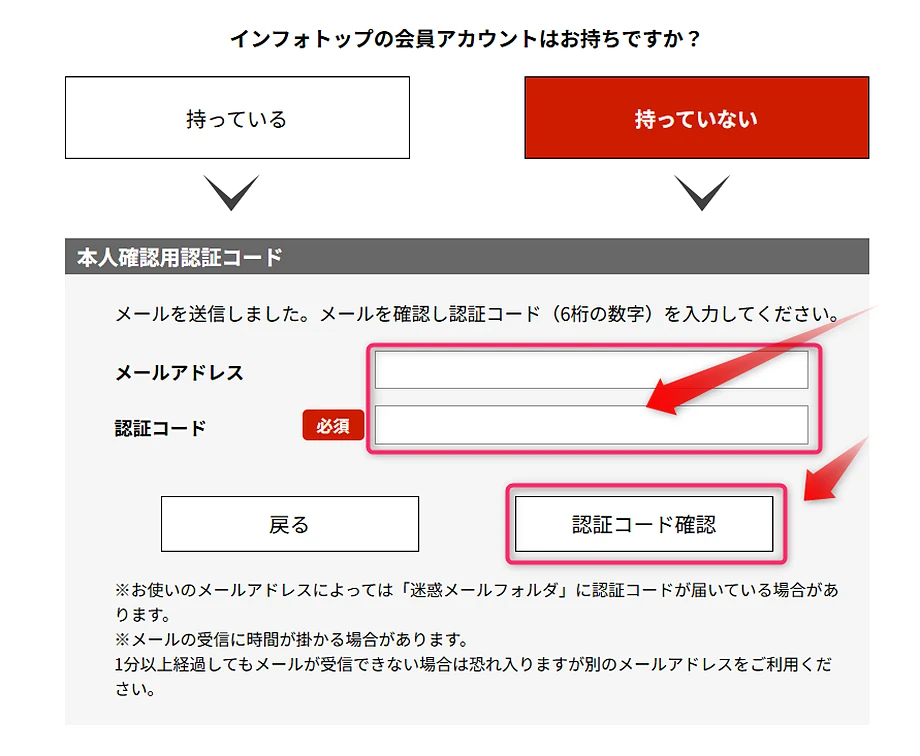
認証コードを入力
2-6. 会員登録情報を入力
「新規会員登録」画面が表示されますので、詳細を入力し「登録確認画面へ進む」をクリック。その後内容を確認し、購入を進めましょう。
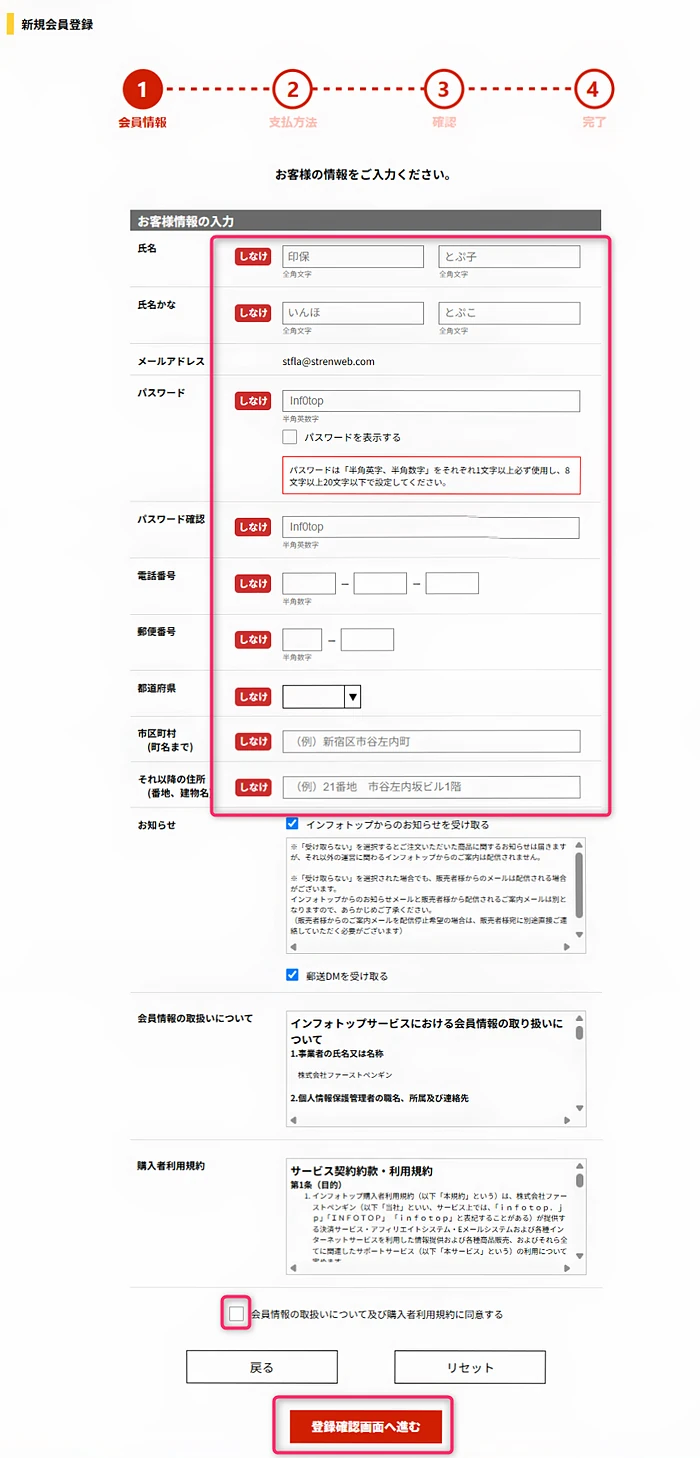
支払い方法は「クレジットカード」「銀行振込」「コンビニ決済」「BitCash」から選択。すぐにダウンロードして作業を始めたい場合は、決済が即時反映されるクレジットカードがおすすめです。
ダウンロード期限に注意:【ダウンロード販売】代金決済完了後、14日以内にinfotopのユーザーマイページからダウンロードします。期限を過ぎるとダウンロードできなくなるため、決済後はすぐにダウンロードしてローカルに保存しておきましょう。
マイページの「購入履歴」から、以下のファイルをダウンロードします。
- affinger.zip(親テーマ)
- affinger-child.zip(子テーマ)
- マニュアルPDF(任意)
STEP 3:本番テーマの差し替え作業
いよいよ本番テーマを AFFINGER7 に差し替えます。手順を間違えると一時的に表示崩れが起きるので、順番通りに進めてください。
3-1. ConoHa WINGのキャッシュ機能をOFFに
テーマ更新が即時反映されるよう、ConoHa WINGのキャッシュ機能を一時的にOFFにします。
OFFにすべき機能(一時的)
- コンテンツキャッシュ
- ブラウザキャッシュ
- WEXAL® Page Speed Technology
これらは作業完了後に再びONに戻します。OFFのままにすると表示速度に影響します。
3-2. AFFINGER7(親テーマ)をアップロード
WordPress管理画面 → 外観 → テーマ → 新規追加 → テーマのアップロード から、ダウンロードした affinger.zip をアップロードします。
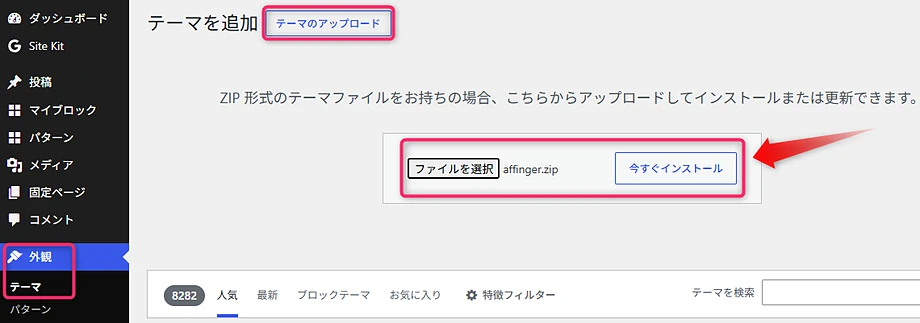
重要:「有効化」はまだ押さないでください。子テーマをアップロードしてから、最後にまとめて有効化します。
3-3. AFFINGER7子テーマをアップロードして有効化
続いて affinger-child.zip をアップロードします。アップロード完了後、子テーマ(affinger-child)の方を有効化します。
子テーマを使う理由:親テーマを直接カスタマイズすると、将来のテーマ更新ですべての変更が消失します。子テーマを有効化し、カスタマイズは子テーマ側に書くことで、親テーマの更新を安全に受け入れられます。AFFINGER公式も子テーマの利用を推奨しています。
3-4. AFFINGER管理で「保存して更新」
WordPress管理画面 → AFFINGER管理 を開きます。設定はAFFINGER6時代の内容が引き継がれているはずですが、念のため一番下の「保存して更新」ボタンを押します。これにより内部設定がAFFINGER7用に最適化されます。
3-5. CSSキャッシュをクリア(最重要)
AFFINGER7移行で最も忘れがちで、最もトラブルの原因になるのがこの操作です。
AFFINGER管理 → CSSキャッシュ → 「CSSキャッシュをクリア」ボタンをクリックします。これでAFFINGER6時代の旧キャッシュが削除され、AFFINGER7用の動的CSSが新規生成されます。
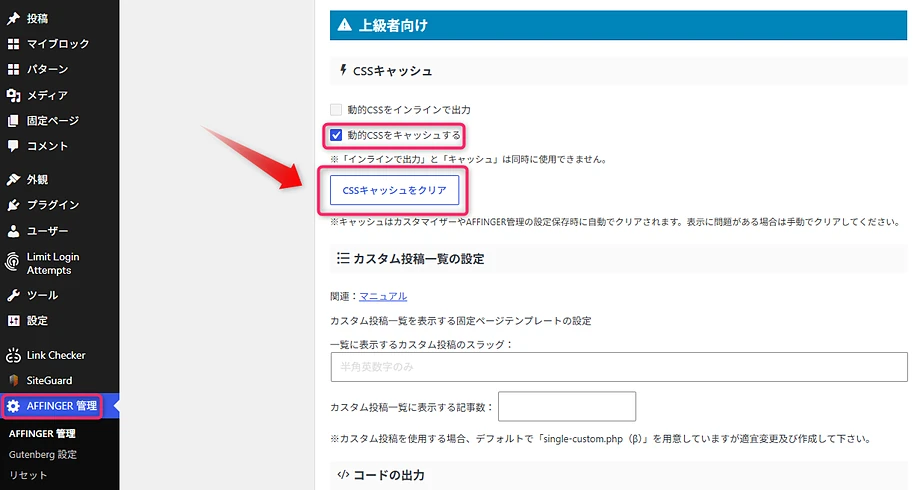
「保存して更新」と「CSSキャッシュをクリア」は別物:「保存して更新」は設定の保存、「CSSキャッシュをクリア」は古いキャッシュファイルの削除です。テーマ更新直後は必ず両方を実行してください。
3-6. ブラウザキャッシュをクリアして確認
サーバー側の準備が整ったら、ブラウザ側のキャッシュをクリアして表示確認します。
PC Chromeでの確認
Ctrl + Shift + R でスーパーリロード、または F12 → Network タブ → 「Disable cache」にチェック → 通常リロード
スマホChromeでの確認
三点メニュー → 履歴 → 閲覧履歴データを削除 → 「キャッシュされた画像とファイル」をチェック → データを削除。または Android設定 → アプリ → Chrome → ストレージ → 「キャッシュを削除」
STEP 4:移行後の検証・巡回チェック
テーマ差し替えが完了したら、サイト全体の巡回チェックを行います。優先度順に確認してください。
4-1. 動的CSSキャッシュの健全性確認
まず、動的CSSキャッシュファイルが正常に生成されているか確認します。ブラウザで以下のURLを直接開いてください(自サイトのドメインに置き換え)。
https://example.com/wp-content/uploads/affinger-cache/st-themecss-sp.css
https://example.com/wp-content/uploads/affinger-cache/st-themecss-pc.css| ファイル冒頭 | 状態 |
|---|---|
/* 基本カラー */ で始まる |
✅ 正常 |
<!DOCTYPE html> で始まる |
❌ キャッシュ破損。再度「CSSキャッシュをクリア」を実行 |
4-2. ページ巡回チェック(優先度順)
以下の順番でサイト全体を巡回します。PC・スマホ両方で確認してください。
優先度1:収益記事(最重要)
アクセスの多い収益記事TOP10をチェック。CTAボタン、ランキング表、比較表が崩れていないか確認。
優先度2:トップページ
PC版・スマホ版それぞれでヘッダー、メインビジュアル、カテゴリ一覧、サイドバー、フッターを確認。スマホフッタのアイコンが正常表示されることも要チェック。
優先度3:機能ページ
検索結果、カテゴリーアーカイブ、タグアーカイブ、404ページ、お問い合わせフォーム。
優先度4:ショートコード・特殊レイアウト
独自ボックス、ステップガイド、会話吹き出し、ランキングカードなど、AFFINGER独自要素を多用している記事。
4-3. ConoHa WEXAL機能を再ON
巡回チェックで問題がなければ、ConoHa WING のWEXAL機能を元通りONにします。
- WEXAL® Page Speed Technology → ON(推奨設定)
再ON後、再度スマホでサイトを巡回して問題がないことを確認します。
4-4. PageSpeed Insightsで速度確認
PageSpeed Insights で自サイトのURLを入力し、移行前と比べてスコアが下がっていないか確認します。AFFINGER7はAFFINGER6より最適化されているため、スコアが向上する場合があります。
STEP 5:トラブルシューティング
万が一表示崩れが起きた場合、以下の症状別に対処してください。多くのケースは「キャッシュ系の操作」で解決します。
トラブル1:アイコンが表示されない
症状:記事内やスマホフッタのアイコンが消えている。HTML上は <i> タグが存在するが、アイコンが描画されない。
原因:旧Font Awesome記法(fa fa-*)のままになっている。AFFINGER7では4.7サポートが廃止されているため。
対処:本文内のアイコンは、STEP 1-2の一括置換SQLを実行(未実施なら今すぐ)。ヘッダー/スマホフッターメニューやウィジェットのアイコンはSQLの対象外なので、各設定画面から st-svg- 系アイコンに手動で置き換えてください。
トラブル2:サイト全体のスタイルが崩れる
症状:色、フォント、レイアウトが部分的にデフォルトに戻ったような表示。
原因:動的CSSキャッシュが破損している。
対処:STEP 3-5の「CSSキャッシュをクリア」を再度実行。さらにSTEP 4-1で動的CSSキャッシュファイルが正常に生成されているか確認してください。
トラブル3:PCでは正常、スマホだけ崩れる
症状:PCで確認すると問題ないのに、スマホ実機だけアイコンが表示されない、スタイルが崩れる。
原因:スマホ側のブラウザキャッシュに古いCSS/フォントが残存している。シークレットモードでも一部リソースは引き継がれる場合がある。
対処:STEP 3-6のスマホChromeキャッシュクリア手順を実行。Android設定 → アプリ → Chrome → ストレージ → 「キャッシュを削除」が最も確実です。
トラブル4:絵文字が「?」に化ける
症状:テスト環境で🤖🏢などの絵文字が「?」になっている。
原因:DB移行時にutf8(3バイト)に変換され、4バイト絵文字が破損した。
対処:本番テーマを差し替えるだけならこの問題は発生しません。テスト環境でDB移行時に発生した場合は、wp-config.phpのDB_CHARSETをutf8mb4に確認し、本番から再エクスポート・インポートが必要です。長期的には絵文字を st-fa st-svg-* アイコンに置き換える設計が安全です。
STEP 6:緊急時の切り戻し手順
万が一、トラブル対処では復旧できない致命的な問題が発生した場合の、3〜5分で完了する切り戻し手順です。
パターンA:WordPress管理画面に入れる場合
- WordPress管理画面 → 外観 → テーマ
- AFFINGER6(旧テーマ)を有効化
- AFFINGER管理 → 保存して更新 → CSSキャッシュをクリア
- ConoHa WINGコンテンツキャッシュもクリア
これだけで完全に元の状態に戻ります。所要時間は3分以内です。
パターンB:WordPress管理画面に入れない場合(緊急)
白い画面(WSoD: White Screen of Death)で管理画面に入れない場合は、ConoHa WINGのファイルマネージャーまたはFTPで対処します。
- ConoHa WINGコントロールパネル → ファイルマネージャー
/public_html/example.com/wp-content/themes/affingerにアクセス- このフォルダ全体を一時的にリネーム(例:
affinger_new) - STEP 1-1で取得したバックアップから、AFFINGER6時代の
affingerフォルダを復元 - サイトにアクセスして復旧確認
または、より簡単な方法として、ConoHa WINGの「自動バックアップ」から完全リストアする手もあります(30分〜1時間程度)。
切り戻し成功のコツ:異常を見つけたら30分以内に判断するのが鉄則です。「ちょっと直せばいい」と粘ると傷が深くなります。バックアップさえあれば完全復旧できるので、迷ったら戻すのが正解です。
あわせて読みたい(Affinger7)
Affinger7を深堀する
Affinger7をさらに便利に利用するための各情報を1ページで解説しています。
Affinger7について詳しく
-
-
AFFINGER7とは?3種類の違い・価格・AFFINGER6からの進化点を徹底解説【アフィンガー7】
「AFFINGER7が出たらしいけど、AFFINGER6と何が違うの?3種類もパッケージがあって、どれを選べばいいか分からない」・・・WordPressテーマの定番として長年アフィリエイター・ブロガー ...
続きを見る
まとめ
完全手順書
AFFINGER6→AFFINGER7アップデートの全工程を振り返ります。
| STEP | 主要タスク | 成功の鍵 |
|---|---|---|
| STEP 1 | 事前準備 | バックアップとアイコン一括置換 |
| STEP 2 | AFFINGER7購入 | 即時利用ならクレカ決済を選択 |
| STEP 3 | テーマ差し替え | CSSキャッシュクリアを忘れない |
| STEP 4 | 移行後検証 | PC・スマホ両方で巡回チェック |
| STEP 5 | トラブル対処 | まずキャッシュ系を疑う |
| STEP 6 | 切り戻し | 30分以内に判断する勇気 |
最も重要な3つのポイント
- STEP 1-2の予防的アイコン置換を必ず先にやる(ダウンタイムゼロの核心)
- STEP 3-5のCSSキャッシュクリアを絶対に忘れない
- STEP 1-1のバックアップがあれば最悪でも3分で戻せる
AFFINGER7は AFFINGER6 から見て大幅な機能強化が施されていますが、移行作業自体は手順を守れば難しくありません。本記事を参考に、安心して移行作業を進めてください。
当サイトは2026年6月にこの手順で実際に移行を完了し、ダウンタイムゼロを実現しました。当サーバー比較サイトでも問題なく移行できたので、ほとんどのサイトでこの手順が通用するはずです。
記事作成者プロフィール

-
株式会社ストレン 社長
このサイトでは15年のホスティング経験からレンタルサーバー・ドメイン・ワードプレステーマを中立の視点から比較評価し始める・切り替える方の立場に立った情報をお届けします。
【プロフィール】
広島市出身,早稲田大学商学部卒
情報セキュリティマネジメント,G検定
SEO検定1級,2級知的財産管理技能士
おすすめ情報サイト「マイベスト」
レンタルサーバー・ドメイン監修